iOS 下载安装
与激活帮助
在 iPhone 或 iPad 上安装 Telescope App,再通过 Safari 完成账号激活。
-
安装 Telescope App登录海外 Apple ID 并完成下载
-
激活试用从 Safari 唤起 Telescope 完成激活
 Telescope 加速器
前往激活
Telescope 加速器
前往激活
在 iPhone 或 iPad 上安装 Telescope App,再通过 Safari 完成账号激活。
先切换到海外 Apple ID,再从 App Store 安装应用。
打开 App Store,进入右上角账号页,下滑到底部退出当前 Apple ID。
输入账号和密码。如出现「Apple ID 安全」提示,选择「其他选项」后再选「不升级」。
如暂无可用的海外 Apple ID,可从下方入口查看当前共享账号。
查看共享 Apple ID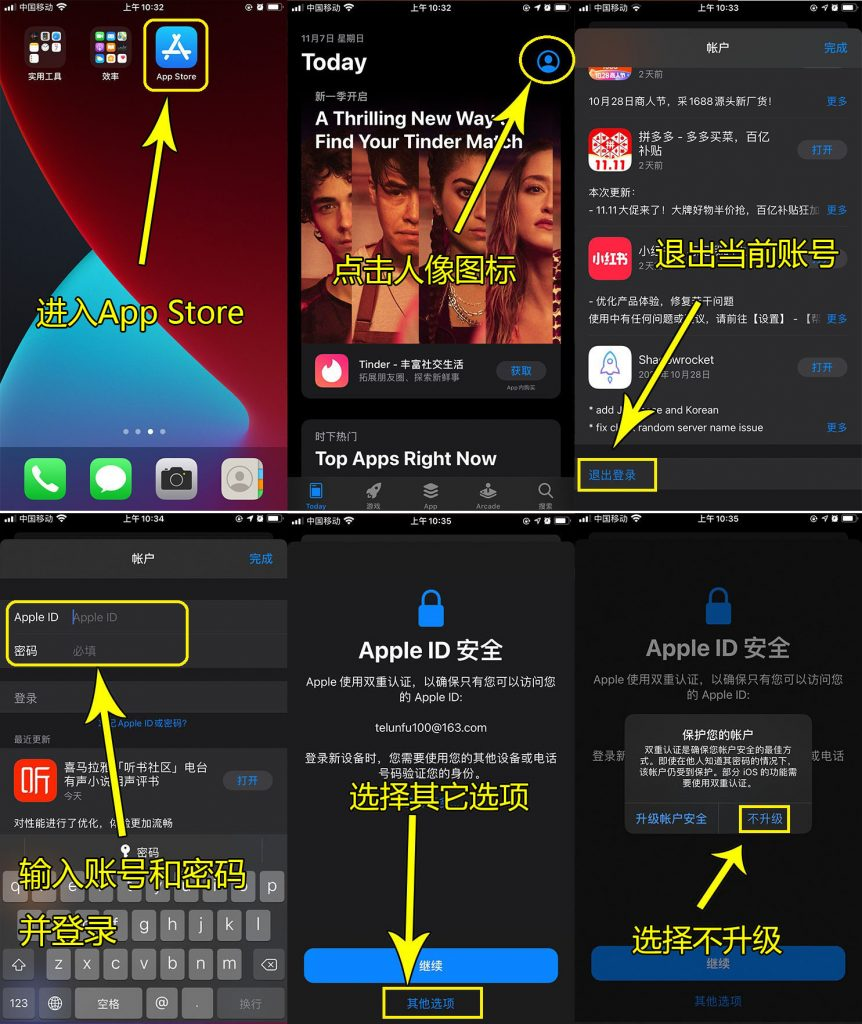
安装完成后,使用 iPhone 或 iPad 的 Safari 打开本页。
请先确认 Telescope 已安装,并尝试使用 Safari 重新打开本页。